0.2 Postavljanje Arduino okruženja
Prije nego bilo što možeš prenijeti na pločicu, tvom računalu trebaju tri stvari: Arduino IDE, podrška za NULA Mini ESP32-C6 unutar njega, i biblioteke koje kasniji primjeri koriste. Ova stranica sve tri postavlja jednom. Ništa od toga nećeš morati ponavljati.
Do kraja ove stranice imat ćeš:
- Instaliran Arduino IDE
- Instaliran ESP32 paket pločica, s odabranom NULA Mini
- Pločicu koja se pojavljuje kao port s kojim tvoje računalo može razgovarati
- Instalirane sve tri Soldered biblioteke
1. Instaliraj Arduino IDE
Download the Arduino IDE
Službena stranica za preuzimanje. Odaberi verziju 2.x za svoj operativni sustav.
Preuzmi ga, pokreni instalaciju i prihvati zadane postavke. Ako već imaš Arduino IDE, možeš preskočiti dalje.
2. Dodaj ESP32 paket pločica
Arduino IDE odmah nakon instalacije poznaje samo Arduinove vlastite pločice. NULA Mini koristi ESP32-C6 čip, pa IDE-u treba dodati Espressifov paket pločica prije nego je može vidjeti.
- Otvori File → Preferences.
- Nađi polje imena Additional boards manager URLs i zalijepi u njega ovu adresu:
https://espressif.github.io/arduino-esp32/package_esp32_index.json
- Klikni OK.
- Otvori Tools → Board → Boards Manager.
- Potraži
esp32i instaliraj esp32 by Espressif Systems.
3. Odaberi NULA Mini
NULA Mini je dio Espressifovog službenog paketa, pa je nakon što preuzimanje iznad završi već u listi pločica. Ne moraš dodati ništa drugo.
Idi na Tools → Board → esp32 i odaberi Soldered NULA Mini ESP32C6.
nula u odabirač pločica na vrhu prozora IDE-a brže je od listanja.Ostavi svaku drugu postavku u izborniku Tools na zadanoj vrijednosti. Zadane su za ovu pločicu ispravne, a primjeri u ovoj dokumentaciji napisani su prema njima.
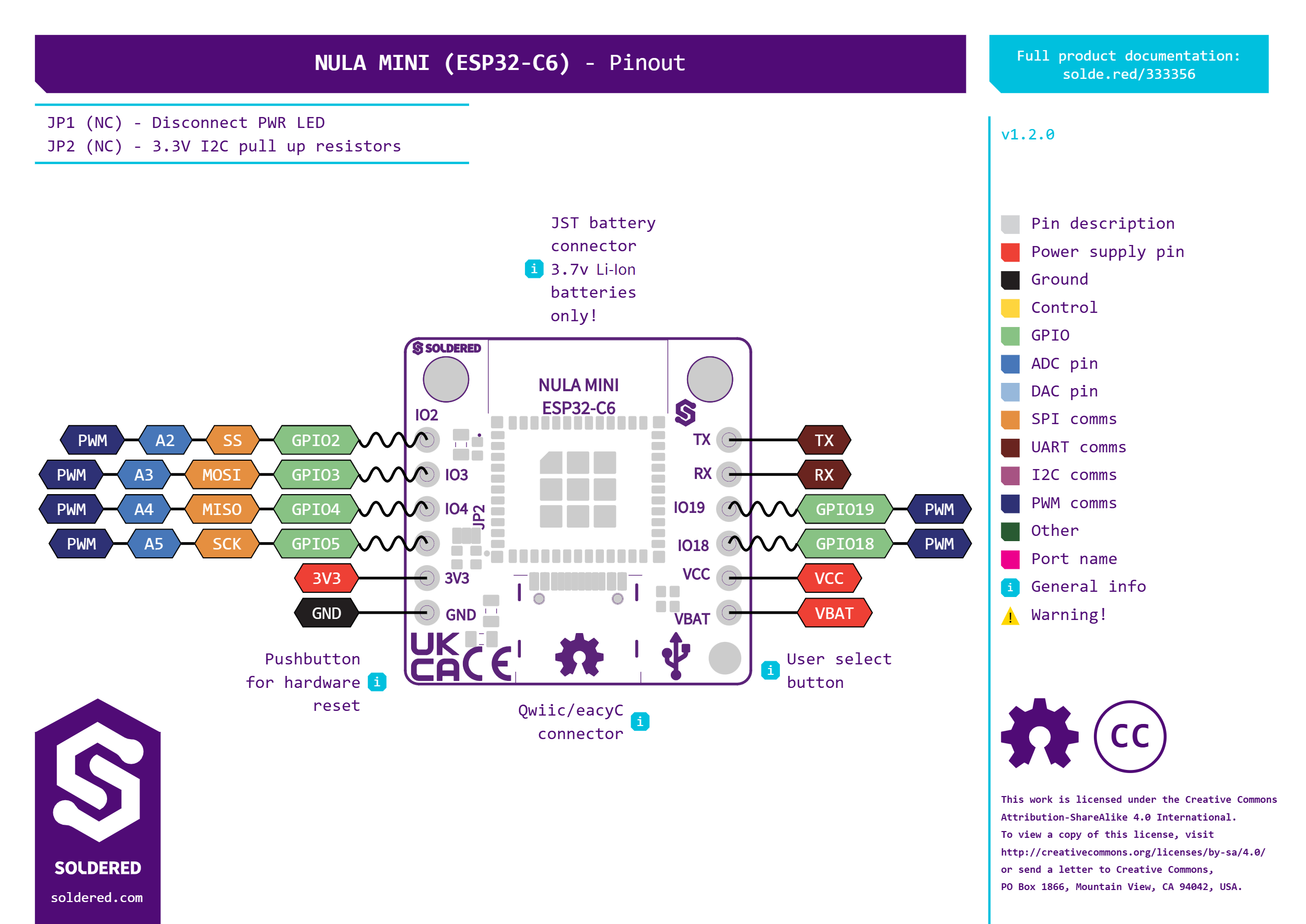
4. Spoji pločicu i nađi njezin port
Spoji NULA Mini na računalo USB-C kabelom, pa otvori Tools → Port.
Ako se novi port pojavio kada si utisnuo pločicu, odaberi ga i nastavi na sljedeći korak.
Ako se nikakav novi port nije pojavio, tvom računalu manjka driver za USB čip pločice. To je pojedinačno najčešća stvar na kojoj se zastane, i nije greška pločice.
CH340 drivers
Instalacija drivera na Windowsu, macOS-u i Linuxu, i što učiniti kada pločica i dalje nije prepoznata.
5. Instaliraj biblioteke
Neki od kasnijih primjera razgovaraju s tri Qwiic modula u kitu: LCD-om, senzorom udaljenosti i senzorom temperature. Svakom od njih treba instalirana njegova biblioteka. Sekcijama 1, 2 i 6 ne treba nijedna od njih, pa ako se samo želiš pokrenuti, na ovaj korak možeš se vratiti kasnije.
Otvori Tools → Manage Libraries, pa potraži i instaliraj svaku od ovih. Sve tri objavljuje Soldered Electronics:
| Biblioteka | Koriste je | Daje |
|---|---|---|
| Soldered LCD | 4.1, 4.2, 7.1, 7.7 | LCD-SOLDERED.h |
| SHTC3 Soldered Library | 5.1, 7.1 | SHTC3-SOLDERED.h |
| Soldered Ultrasonic Distance Sensor Arduino library | 3.1, 3.2, 7.3 | Ultrasonic-distance-sensor-easyC-SOLDERED.h |
fatal error: LCD-SOLDERED.h: No such file or directory, instalirao si onu drugu.6. Provjeri radi li sve
Najbrži način da potvrdiš da cijeli lanac radi je prenijeti nešto sitno i gledati kako se javlja natrag.
- Otvori File → New Sketch i zamijeni njegov sadržaj ovim:
void setup() {
  Serial.begin(115200);
  Serial.println("Hello from the NULA Mini!");
}

void loop() {
}
- Klikni tipku Upload (strelica u alatnoj traci).
- Otvori Tools → Serial Monitor.
- Postavi padajući izbornik za baud rate u gornjem desnom kutu Serial Monitora na 115200.
- Pritisni tipku RST na pločici.
Trebao bi vidjeti kako se pojavljuje Hello from the NULA Mini!. Svaki primjer u ovoj dokumentaciji koristi 115200, pa taj padajući izbornik odsad možeš ostaviti na miru.
Ako prijenos ne uspije
Prođi kroz ovo po redu. Prva dva pokrivaju gotovo svaki neuspjeh:
| Simptom | Što provjeriti |
|---|---|
| Nema porta za odabir u Tools → Port | CH340 driver, pa USB kabel. Vidi korak 4. |
| Prijenos počne ali padne na pola | Zatvori svaki drugi program koji koristi port, uključujući Serial Monitor u drugom prozoru. |
A fatal error occurred: Failed to connect | Drži USER, kucni RST, pa pusti USER. To pločicu stavlja u download mod; prenesi ponovno. |
| Pogrešno ime pločice u tekstu greške | Vrati se na korak 3 i potvrdi da je Soldered NULA Mini ESP32C6 odabrana pločica. |
Dalje
S postavljenim okruženjem, spreman si za prvi primjer.
1.1 Hello World
Ispiši svoju prvu poruku s pločice na računalo.